Фон для презентации: как выбрать и поставить
Обновлено 28 октября 2026 г. · 6 мин чтения
Красивый фон для презентации обычно спокойный. Подойдёт один цвет, мягкий градиент, лёгкая текстура или фотография, на которой есть пустое место под текст. Поставить его можно за минуту. В PowerPoint это «Конструктор → Формат фона», в Google Презентациях «Слайд → Изменить фон», в LibreOffice Impress «Слайд → Свойства слайда».
Какой фон выбрать
| Фон | Когда подходит | Пример из шаблонов |
|---|---|---|
| Однотонный | отчёт, бизнес, наука, слайды с графиками и таблицами | «Стресс»: бежевые слайды, терракотовые заставки разделов |
| Мягкий градиент | психология, технологии, рассказ о себе | «Эмоции»: пастельные пятна по краям слайда |
| Текстура | литература, история, уроки в начальной школе | «Пушкин»: старинный пергамент; «Части речи»: школьная доска |
| Фото на весь слайд | титульный слайд, разделы, цитаты (там, где мало текста) | «Россия»: тайга, реки, горы |
Правило простое: чем больше на слайде текста, тем спокойнее фон. Фото и яркие узоры оставьте для титульного слайда и заставок разделов, а слайды со списками и графиками делайте на однотонном фоне того же цвета.

Так сделано в презентации «Россия»: снимок занимает весь слайд, но на нём только номер раздела, заголовок и одна строка. Белые буквы стоят на тёмном лесу, поэтому читаются без всяких плашек.
Светлый или тёмный
Проектор не умеет показывать чёрный: «чёрное» на экране — это просто неосвещённое полотно. В светлом классе тёмный фон становится серым, а светлый текст на нём бледнеет. Поэтому для урока, защиты или совещания в светлой комнате надёжнее светлый фон и тёмный текст. Тёмный фон хорош на телевизоре, мониторе и в затемнённом зале.
Нет нужной темы? Создайте свою
Напишите тему — слайды будут готовы через пару минут.
Где взять красивый фон
Проще всего взять фон из темы программы. В PowerPoint выберите тему на вкладке «Конструктор», потом откройте стрелку в группе «Варианты» → «Стили фона». Там несколько фонов в цветах темы. В Google Презентациях темы открываются через «Слайд → Изменить тему».
Подойдут и ваши фотографии: небо, вода, лес, стена, стол. Горизонтальный снимок с пустым краем часто выглядит лучше стокового. Если берёте фото с бесплатного фотобанка, перед скачиванием прочитайте лицензию: можно ли использовать снимок без указания автора. Картинки из поиска с водяными знаками фоном не ставьте. А в готовом шаблоне фон уже подобран к теме (о шаблонах в конце статьи).
Перед тем как ставить картинку фоном, проверьте её:
- Горизонтальная, примерно 16:9, не меньше 1920×1080 пикселей. Маленькая картинка растянется и станет мыльной.
- Там, где будет текст, нет мелких деталей и пёстрых пятен.
- Цвета подходят к теме. Зелень хороша для экологии, голубое для воды, бумага и чернила для литературы.
- Фото сохранено в JPG. В PNG тот же снимок весит в несколько раз больше, и презентация будет медленно открываться.

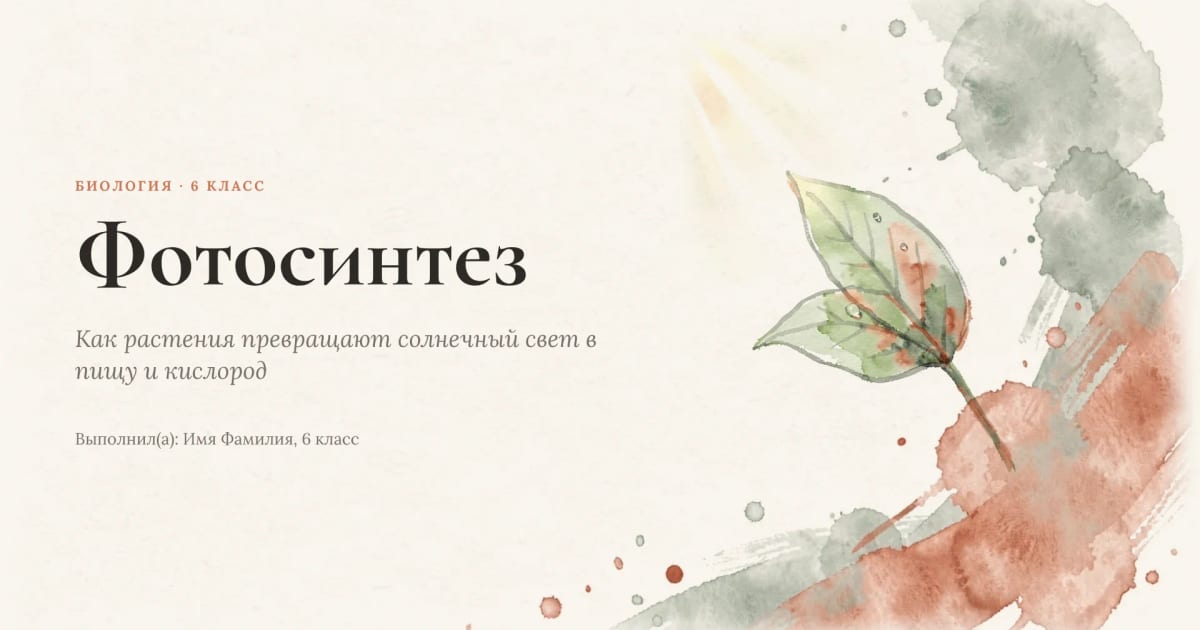
Хорошо смотрится украшение по краю и чистое поле в центре. В презентации «Фотосинтез» акварельные пятна прижаты к левому краю, а заголовок стоит справа, на пустом месте.
Как сделать фон в презентации
Фон настраивают в одном окне, а потом одной кнопкой ставят на все слайды. В трёх популярных программах это делается так:
| Что сделать | PowerPoint | Google Презентации | LibreOffice Impress |
|---|---|---|---|
| Открыть настройки | «Конструктор → Формат фона» | «Слайд → Изменить фон» | «Слайд → Свойства слайда…», вкладка «Фон» |
| Залить цветом | «Сплошная заливка» или «Градиентная заливка» | поле «Цвет» | «Цвет» или «Градиент» |
| Поставить картинку | «Рисунок или текстура» → «Вставить» → «Из файла» | «Выбрать изображение» | «Изображение» → «Добавить / Импорт», стиль «Растянуто» |
| Сделать картинку бледнее | ползунок «Прозрачность» | такой настройки нет, осветлите картинку заранее | вкладка «Прозрачность» в том же окне |
| Поставить на все слайды | «Применить ко всем» | «Применить ко всем» | то же самое в режиме «Вид → Мастер-слайд» |
В PowerPoint пригодятся ещё две вещи. Кнопка «Восстановить фон» внизу панели «Формат фона» вернёт фон темы, если эксперимент не удался. А флажок «Скрыть фоновые рисунки» убирает с одного слайда картинки и полоски темы. Его удобно включить, например, на титульном слайде с большим фото. Остальные настройки описаны в пошаговой инструкции по PowerPoint.
На телефоне
В PowerPoint для Android и iPhone фон меняют в «Конструктор → Формат фона». Там можно поменять цвет, а на iPhone ещё и выбрать градиент.
В Google Презентациях на iPhone нажмите на слайд внизу экрана и удерживайте, затем «Ещё» (три точки) → «Изменить фон» и выберите картинку. Кнопка «Применить к теме» поставит её на все слайды. В Google Презентациях на Android можно сменить только тему: «Ещё» → «Сменить тему». Картинку на фон ставят в браузере на компьютере.
Чтобы текст на фоне читался
Если фон уже стоит, а текст на нём теряется, попробуйте три приёма. Они идут от самого быстрого к самому надёжному.
- Осветлите картинку. В PowerPoint сдвиньте ползунок «Прозрачность» примерно к середине: фото станет бледным, как калька, и тёмный текст проступит.
- Подложите плашку. Нарисуйте под текстом прямоугольник: «Вставка → Фигуры → Прямоугольник». Щёлкните по нему правой кнопкой и выберите «Формат фигуры». В разделе «Заливка» поставьте белый или чёрный цвет и прозрачность 20–40 %, а в разделе «Линия» выберите «Нет линий». Потом снова щёлкните правой кнопкой и выберите «На задний план»: текст окажется поверх плашки.
- Перенесите текст на пустое место. У хорошего снимка всегда есть спокойная часть: небо, вода, стена. Если её нет, сдвиньте картинку или замените её.
Проверить контраст можно за пять секунд. Прищурьтесь и посмотрите на слайд. Если заголовок всё ещё виден, контраста хватает. Если он слился с фоном, нужна плашка или другой фон.

Текстура может лежать и под абзацем, если она светлая и почти без рисунка. В презентации «Александр Пушкин» пергамент лишь слегка темнеет к краям, поэтому тёмно-коричневый текст читается легко.
Ошибки, из-за которых фон портит презентацию
| Ошибка | Что сделать |
|---|---|
| На каждом слайде свой фон | Один фон на всю презентацию, другой только для титульного и разделов |
| Яркое фото под списком или абзацем | Плашка, прозрачность или однотонный фон для текстовых слайдов |
| Картинка из поиска с водяным знаком | Свой снимок или фото с бесплатной лицензией |
| Вертикальное фото, растянутое на весь слайд | Горизонтальная картинка 16:9 |
| Тёмный фон в светлом классе | Светлый фон и тёмный текст |
| Фон не по теме: цветочки к презентации о войне | Нейтральный цвет или снимок, связанный с темой |
Готовый фон в шаблонах
На то, чтобы подобрать фон, проверить контраст и поставить его на все слайды, уходит немало времени. В нашем каталоге фон уже подобран к теме: школьная доска в «Частях речи», акварель в «Фотосинтезе», пергамент в «Пушкине», фотографии природы в «России». Все шаблоны бесплатные и скачиваются в PPTX и PDF, к каждому слайду есть заметки докладчика. Фон и картинки в PPTX входят в оформление, а текст правится как обычно. Поэтому шаблон лучше сразу выбирать по своей теме. Школьные лежат в разделе «Для школы», остальные в общем каталоге.
Нет нужной темы? Создайте свою
Напишите тему — слайды будут готовы через пару минут.
Вопросы и ответы
Как сделать один фон на всех слайдах?
В PowerPoint настройте фон в «Конструктор → Формат фона» и нажмите «Применить ко всем». В Google Презентациях откройте «Слайд → Изменить фон» и нажмите ту же кнопку «Применить ко всем». В LibreOffice Impress меняйте фон в режиме «Вид → Мастер-слайд».
Как сделать картинку на фоне бледной?
В PowerPoint откройте «Формат фона» и сдвиньте ползунок «Прозрачность» вправо. В Google Презентациях такой настройки нет: осветлите картинку заранее в редакторе фото или положите под текст полупрозрачную плашку.
Какой фон лучше для презентации: светлый или тёмный?
Для класса или аудитории с проектором лучше светлый фон и тёмный текст: в освещённой комнате тёмный фон на экране выглядит серым. Тёмный подходит для показа на мониторе, телевизоре или в затемнённом зале.
Где взять красивый фон для презентации бесплатно?
Подойдут готовые темы PowerPoint и Google Презентаций, свои фотографии и снимки из фотобанков, где лицензия разрешает бесплатное использование. Ещё проще скачать бесплатный шаблон на свою тему: фон в нём уже подобран.
Как убрать фон в презентации?
В PowerPoint откройте «Формат фона» и нажмите «Восстановить фон»: вернётся фон темы. Чтобы слайд стал просто белым, выберите «Сплошная заливка» и белый цвет.