Как сделать красивую презентацию
Обновлено 28 октября 2026 г. · 6 мин чтения
Красивая презентация держится на порядке: два-три цвета, один-два шрифта, крупные картинки, много свободного места и одинаковая раскладка на всех слайдах. Спецэффекты для этого не нужны. Приёмы одни и те же в любой программе, будь то PowerPoint, Google Презентации или Keynote.
Как подобрать цвета
Выберите цвета до того, как начнёте делать слайды: цвет фона, цвет текста и один яркий цвет для акцентов. Ярким выделяйте только главное: цифру, вывод, слово в заголовке. Если ярким стало всё, ничего не выделено.
Есть удобная пропорция из дизайна интерьеров: 60/30/10. Примерно 60% площади занимает основной цвет, обычно это фон. Ещё 30% достаётся дополнительному (плашки, блоки, картинки) и 10% акценту.
Цвета проще всего взять с главной фотографии или иллюстрации: в PowerPoint для этого есть «Пипетка» в меню выбора цвета. Можно взять готовую тему: там цвета уже подобраны друг к другу. Или опереться на цвета школы, компании или самой темы: зелёный для экологии, синий для воды.
И проверьте контраст. По стандарту доступности WCAG контраст обычного текста с фоном должен быть не ниже 4,5:1. А проектор ещё и «съедает» цвета, так что бледно-серый текст на белом в светлом классе почти не виден. Надёжнее всего тёмный текст на светлом фоне или белый на тёмном.

В презентации «Древняя Греция» всего два цвета: чёрный и золото. Этого хватает, чтобы слайд выглядел торжественно и ничто не спорило с цитатой.
Нет нужной темы? Создайте свою
Напишите тему — слайды будут готовы через пару минут.
Шрифты и размер текста
Хватит одного шрифта на всю презентацию или пары, где заголовки набраны выразительным шрифтом, а текст простым. В наших шаблонах, например, так:
| Шаблон | Шрифты | Что получается |
|---|---|---|
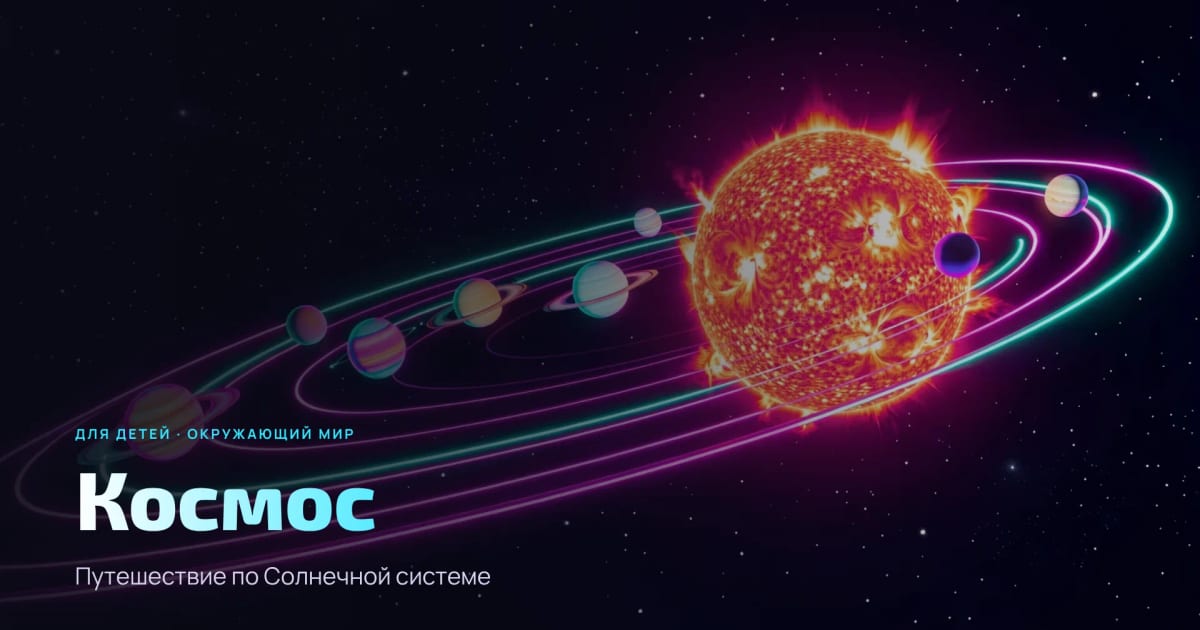
| «Космос» | Exo 2 + Manrope | «космический» заголовок и спокойный текст |
| «Древний Египет» | Playfair Display + PT Serif | контрастный журнальный заголовок и книжный текст |
| «Минимализм» | Inter Tight | один строгий шрифт, разница только в жирности |
Все эти шрифты бесплатные и с кириллицей. Кириллицу проверяйте всегда: если в шрифте нет русских букв, программа подставит другой шрифт, и строчка станет лоскутной.
В зале с проектором заголовки набирают в 32–44 пункта, а основной текст не меньше чем в 20–24 пункта. Подписи и источники делайте от 14 пунктов.
Есть и жёсткое правило 10/20/30 маркетолога Гая Кавасаки: не больше 10 слайдов, 20 минут и шрифт не меньше 30 пунктов. Для школьного доклада оно строговато, но хорошо отрезвляет, когда на слайд просится абзац.
Не подчёркивайте текст: так выглядят ссылки. Не набирайте длинные фразы прописными или курсивом. И не выравнивайте по ширине, иначе между словами появятся дыры. Ровняйте текст по левому краю.
Какие картинки ставить
Одна большая фотография на половину слайда или на весь смотрится сильнее, чем коллаж из пяти мелких. Если картинка занимает весь слайд, она должна быть не меньше 1920 пикселей в ширину, иначе на большом экране станет мыльной. Размер меняйте, потянув за угол: так лица и здания не вытянутся.
Держите один стиль: только фото или только рисунки, в похожей гамме. Чёрно-белая фотография рядом с ярким мультяшным клипартом выглядит случайно.
Текст на фото ставьте на спокойный участок или на полупрозрачную плашку. Пёстрый снимок можно затемнить или осветлить прозрачностью.

Посмотрите на слайд из презентации «Минимализм». Фото занимает правую половину, текст — левую, и они не мешают друг другу. Красный здесь только у маркеров списка — это и есть акцент.
Больше свободного места
Пустое место на слайде не значит, что вы что-то недоделали. Как раз оно и делает слайд лёгким. Отступайте от краёв хотя бы на 5–8% ширины (на слайде в 1920 пикселей это 100–150 пикселей) и не ставьте элементы вплотную друг к другу.
На слайде одна мысль, 20–40 слов и 3–5 пунктов. Остальное отправьте в заметки докладчика. Цифры пишите крупно, а пояснения к ним мелко.

В презентации «Космос» три факта поданы как три больших числа с короткими подписями. Тот же текст одним абзацем никто бы не запомнил.
Сетка и выравнивание
Аккуратный слайд почти всегда выровнен. Все элементы стоят по невидимым линиям. Заголовок на каждом слайде стоит в одной и той же точке, поля одинаковые, края картинок совпадают с краями текста.
Программы в этом помогают. В PowerPoint, когда вы перетаскиваете объект, появляются пунктирные линии-подсказки: они показывают, что объект встал вровень с соседним. Постоянные направляющие и сетку включают флажками на вкладке «Вид», а несколько выделенных объектов выравнивает кнопка «Выровнять» на вкладке «Формат фигуры». В Google Презентациях есть «Вид → Направляющие» и меню «Упорядочить» с командами «Выровнять» и «Распределить».
Повторяйте одни и те же раскладки. Если на одном слайде с картинкой фото справа, пусть и на похожих слайдах оно будет справа. Номер слайда и подпись держите в одном и том же углу.
Ошибки, которые портят даже хороший дизайн
| Как было | Как лучше |
|---|---|
| Абзац, который докладчик читает с экрана | 3 коротких пункта, подробности в заметках |
| Пять разных шрифтов и объёмные надписи | Один-два шрифта из темы |
| Яркая картинка под текстом | Спокойный фон или плашка под текстом |
| Фото, рисунки и клипарт вперемешку | Картинки одного стиля |
| Анимация на каждой строке, вращающиеся переходы | Один спокойный переход; анимация, только если нужно показать порядок |
| Таблица на восемь строк | Диаграмма или 2–3 крупные цифры |
| Растянутые и пиксельные картинки | Крупные фото, размер меняется только за угол |
| Каждый слайд в своём стиле | Одинаковые поля, заголовки на одном месте |
Если времени мало
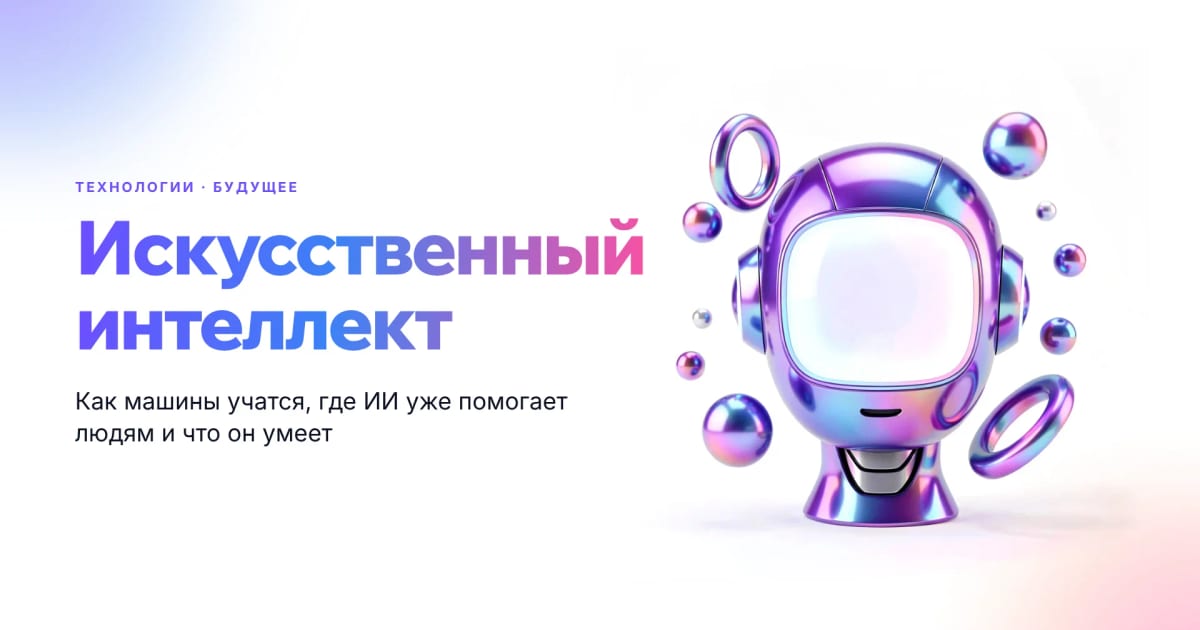
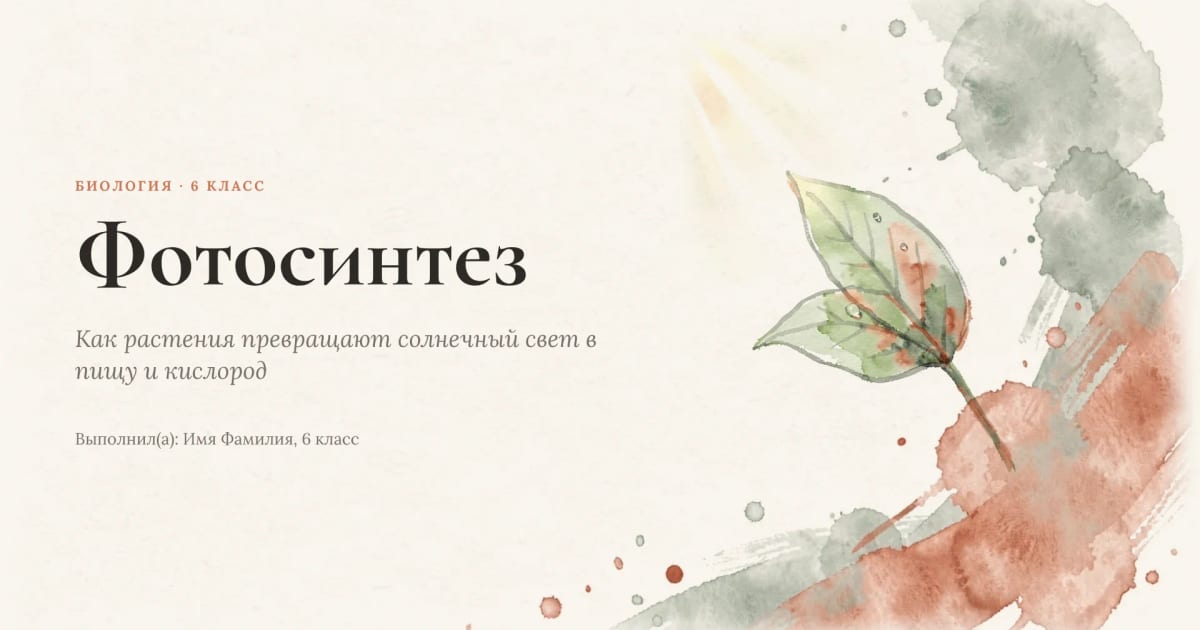
Подобрать с нуля цвета, пару шрифтов и сетку можно, но на это уйдут часы. В нашем каталоге дизайн уже собран: «Неон», «Акварель», «Чёрное золото», «Швейцарский», «Пастель» и другие. Шаблоны бесплатные и скачиваются в PPTX и PDF. К каждому слайду есть заметки докладчика, а на странице шаблона указаны его шрифты. Текст в скачанном файле можно поменять в PowerPoint или Google Презентациях. Картинки и графики встроены в фон слайда, поэтому дизайн лучше сразу выбирать под тему.
Строгие шаблоны, где много свободного места, собраны в разделе «Минимализм». Мягкие пастельные цвета есть, например, в презентации «Эмоции», а все темы лежат в общем каталоге.
Нет нужной темы? Создайте свою
Напишите тему — слайды будут готовы через пару минут.
Вопросы и ответы
Какие цвета выбрать для презентации?
Два-три основных цвета и один для акцентов. Например, светлый фон, тёмный текст и яркий цвет для главных цифр. Цвета удобно взять с главной фотографии или из готовой темы. Контраст текста с фоном должен быть не ниже 4,5:1.
Какой шрифт лучше для презентации?
Для текста подойдёт простой шрифт с кириллицей, для заголовков можно взять более выразительный. Больше двух шрифтов на презентацию не нужно. Основной текст набирайте не меньше чем в 20–24 пункта, заголовки — в 32–44.
Как сделать красивый фон для презентации?
Выбирайте спокойный фон: однотонный, с лёгким градиентом или с размытым фото. Если на фоне яркая картинка, положите под текст полупрозрачную плашку или сделайте картинку бледнее.
Нужна ли анимация, чтобы презентация выглядела красиво?
Нет. Красоту делают цвет, шрифты и аккуратная раскладка. Анимация нужна, только чтобы показать порядок, например вывести пункты списка по одному. Одного спокойного перехода на всю презентацию достаточно.
Как быстро сделать красивую презентацию?
Начните с готового дизайна: цвета, шрифты и раскладка там уже подобраны. Останется заменить текст своим и проверить, что на слайдах не больше 20–40 слов.