Как сделать презентацию в Google Презентациях
Обновлено 28 октября 2026 г. · 5 мин чтения
Откройте slides.google.com под своим аккаунтом Google и нажмите «+» под надписью «Создать презентацию». Новый файл откроется сразу и дальше будет сохраняться сам. Выберите тему, добавляйте слайды значком «Новый слайд» или сочетанием Ctrl+M, вписывайте текст и вставляйте картинки. Готовую презентацию можно показать кнопкой «Слайд-шоу» или скачать в PPTX и PDF. Всё это бесплатно и прямо в браузере.
Как создать презентацию или открыть свою
Новую презентацию создают на slides.google.com кнопкой «+» под надписью «Создать презентацию». Ещё быстрее открыть адрес slides.google.com/create. С Google Диска путь такой: «Создать» → «Google Презентации».
Сразу дайте файлу имя. Нажмите «Презентация без названия» вверху слева и впишите тему, иначе потом файл трудно будет найти на Диске.
Если у вас уже есть файл PowerPoint, загрузите его на Диск через «Создать» → «Загрузить файлы». Потом нажмите на файл правой кнопкой и выберите «Открыть с помощью» → «Google Презентации». Учтите, что видео и встроенные диаграммы из PowerPoint превратятся в картинки, SmartArt станет рисунками, и всё это придётся переделать.
Нет нужной темы? Создайте свою
Напишите тему — слайды будут готовы через пару минут.
Как выбрать тему и добавить слайды
Тема задаёт цвета, шрифты и фон всей презентации. Её выбирают через «Слайд → Изменить тему»: справа откроется панель с вариантами. Сменить тему можно в любой момент.
Новый слайд с тем же макетом добавляет значок «Новый слайд» слева вверху или Ctrl+M. Стрелка рядом с ним («Выбрать макет нового слайда») сразу предлагает другой макет. У готового слайда макет меняет кнопка «Макет» на панели инструментов.
Чтобы сделать копию слайда, щёлкните по его миниатюре правой кнопкой и выберите «Дублировать слайд» или нажмите Ctrl+D. Порядок меняют, перетаскивая миниатюры слева, а несколько слайдов выделяют с зажатой Shift. Бывает, что слайд на показе лишний, но удалять его жалко. Тогда нажмите на него правой кнопкой и выберите «Пропустить слайд».
Номера слайдов ставятся через «Вставка → Номера слайдов» → «Применить». Флажок «Кроме титульных слайдов» уберёт номер с обложки.
Текст пишите в поля макета. Если нужно ещё одно поле, добавьте его через «Вставка → Текстовое поле». Шрифтов в списке поначалу немного. Прокрутите его до пункта «Другие шрифты»: там вся библиотека Google Fonts, в том числе шрифты с кириллицей, например Montserrat, PT Serif или Golos Text.
Фон, картинки и диаграммы
Фон в Google Презентации делают так:
- Выберите слайд и нажмите «Слайд → Изменить фон».
- Для цвета щёлкните поле рядом с надписью «Цвет», для картинки нажмите «Выбрать изображение». Подойдут GIF, JPG и PNG до 50 МБ.
- Кнопка «Готово» ставит фон только на этот слайд, а «Применить ко всем» — на все сразу.
Картинки вставляют через «Вставка → Изображение → Загрузить с компьютера». В том же меню можно взять снимок с Google Диска, из Google Фото или по ссылке. Для таблицы нажмите «Вставка → Таблица» и выберите, сколько нужно строк и столбцов.
Диаграмма добавляется через «Вставка → Диаграмма», там же выбирают её вид: столбцы, линии или круг. Цифры для неё хранятся в связанной Google Таблице. Откройте таблицу из меню диаграммы, впишите свои цифры и обновите диаграмму на слайде.

Посмотрите на диаграмму из презентации «Вода». В ней всего три столбца, проценты стоят прямо над ними, а рядом вывод одной фразой. Легенда и сетка тут не понадобились.
Анимация и переходы
Чтобы добавить анимацию, выделите текст или картинку и нажмите «Вставка → Анимация». Справа откроется панель. Выберите в ней эффект и когда он начнётся: «По щелчку», «После предыдущей» или «Одновременно с предыдущей». Флажок «По абзацу» выводит список по одному пункту.
Переходы между слайдами настраивают в «Слайд → Переход». В разделе «Переход между слайдами» выберите эффект и скорость. На всю презентацию хватит одного спокойного перехода.
Вертикальная презентация
Откройте «Файл → Настройки страницы», выберите в списке «Другой» и укажите 21 × 29,7 сантиметра. Получится лист А4, поставленный стоймя. В том же списке есть «Широкоэкранный (16:9)», «Широкоэкранный (16:10)» и «Стандартный (4:3)». Вертикальные слайды хороши для печати и для просмотра с телефона, но на проекторе по бокам останутся пустые поля.
Как поделиться презентацией и показать её
Чтобы работать над презентацией вместе, нажмите «Настройки доступа» справа вверху. Впишите почту одноклассника или коллеги и выберите роль: «Читатель», «Комментатор» или «Редактор». В том же окне, в разделе «Общий доступ», файл можно открыть всем, у кого есть ссылка. Правки соавторов видны сразу. Если что-то испортили, прежние варианты лежат в «Файл → История версий».
Заметки докладчика пишите в поле под слайдом, зрители их не увидят.
Кнопка «Слайд-шоу» справа вверху открывает презентацию на весь экран. Стрелка рядом с ней включает «Режим докладчика», где заметки видны в отдельном окне. Во время показа слайды листают стрелками, Esc выходит из показа, B делает экран чёрным, S открывает заметки, а L включает лазерную указку.
Скачать презентацию можно через «Файл → Скачать». PPTX нужен, чтобы открыть файл в PowerPoint, а PDF подойдёт для печати и показа на чужом компьютере.
Без интернета Google Презентации тоже работают, если заранее настроить офлайн-доступ. Правки сохранятся на устройстве и уйдут на Диск, когда появится связь.
Готовый шаблон в Google Презентациях
Проще всего начать с готовой презентации. Шаблоны в нашем каталоге бесплатные и скачиваются без регистрации. Скачайте PPTX, загрузите его на Google Диск и откройте в Google Презентациях. Текст на слайдах правится как обычно, а заметки докладчика к каждому слайду переедут вместе с файлом. Шрифты в шаблонах тоже бесплатные, и в Google Презентациях они уже есть. Картинки и графики в шаблоне входят в фон слайда, поэтому выбирайте шаблон сразу по своей теме.

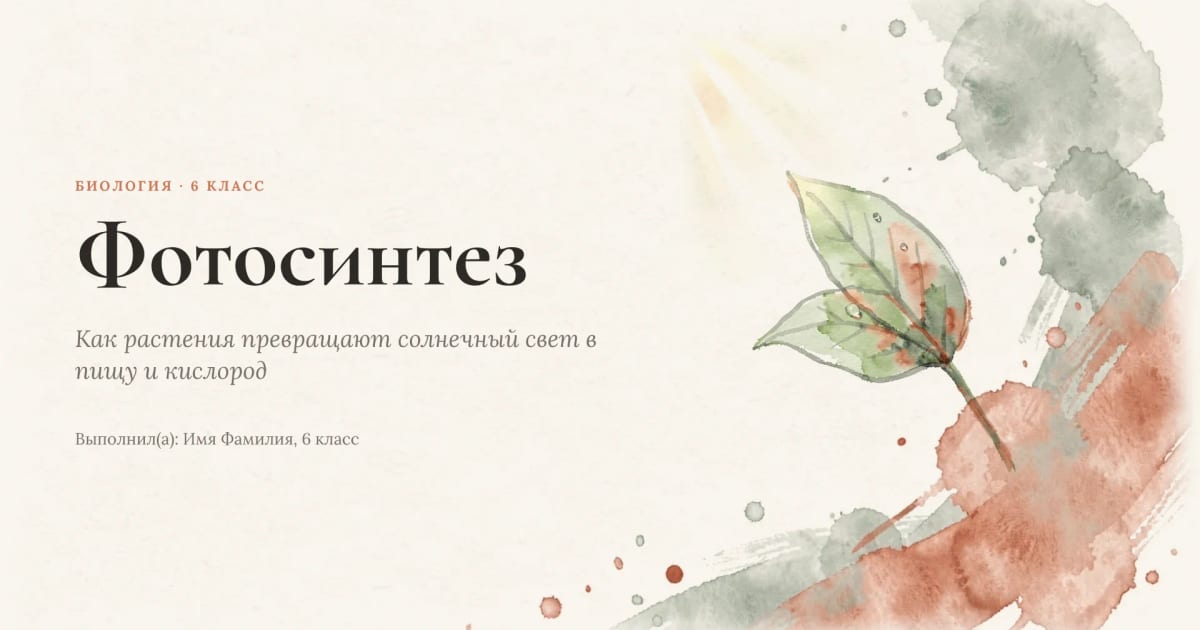
Для уроков биологии подойдут «Фотосинтез» и «Растения». Остальные темы ищите в разделе «Биология и природа» и во всём каталоге.
Нет нужной темы? Создайте свою
Напишите тему — слайды будут готовы через пару минут.
Вопросы и ответы
Google Презентации — это бесплатно?
Да, нужен только аккаунт Google. Файлы хранятся на Google Диске. В бесплатном аккаунте там 15 ГБ, общие для Диска, Gmail и Google Фото.
Как сделать вертикальную презентацию в Google Презентациях?
Откройте «Файл → Настройки страницы», выберите «Другой» и задайте размер 21 × 29,7 сантиметра. Размер поменяется сразу у всех слайдов.
Как перевести презентацию из Google в PowerPoint?
Нажмите «Файл → Скачать» и выберите PPTX. Файл откроется в PowerPoint. Если на компьютере нет нужных шрифтов, PowerPoint подставит похожие.
Можно ли работать в Google Презентациях без интернета?
Да, если заранее настроить офлайн-доступ. Изменения сохранятся на устройстве и перенесутся на Google Диск, когда появится подключение.
Почему после загрузки PPTX съехало оформление?
Google Презентации понимают не всё из PowerPoint. Встроенные видео и диаграммы становятся картинками, SmartArt превращается в рисунки, а шрифты, которых нет в Google Презентациях, заменяются похожими.