Шрифты для презентации: какие выбрать
Обновлено 28 октября 2026 г. · 7 мин чтения
Для текста на слайдах берите простой шрифт без засечек с кириллицей: Arial, Verdana или бесплатные Inter, Montserrat, PT Sans. Заголовки можно набрать чем-то поинтереснее, например шрифтом с засечками или узким Oswald. Двух шрифтов на презентацию хватает.
Три проверки перед выбором
Сначала убедитесь, что в шрифте есть кириллица. Наберите фразу «Съешь же ещё этих мягких французских булок, да выпей чаю»: в ней есть все буквы русского алфавита. Если часть букв выглядит иначе, значит, русских букв в шрифте нет и программа берёт их из другого шрифта.
Потом посмотрите, читается ли шрифт издалека. Для слайдов подходят простые открытые буквы и не слишком тонкие линии. Начертания Thin и Light на проекторе бледнеют, поэтому для текста берите обычное (Regular) или Medium.
И подумайте, будет ли этот шрифт там, где вы выступаете. Если на компьютере в классе вашего шрифта нет, PowerPoint заменит его похожим, и строки могут съехать. Как этого избежать, написано в разделе про установку.
Нет нужной темы? Создайте свою
Напишите тему — слайды будут готовы через пару минут.
Какие шрифты выбрать
Те, что есть на любом компьютере
Arial, Verdana, Tahoma, Georgia и Times New Roman установлены и в Windows, и в macOS, так что на чужом ноутбуке они не подведут. Для текста на слайдах лучше всего подходят Arial, Verdana и Tahoma: они простые и крупные. Times New Roman все знают по рефератам, но на экране его тонкие засечки выглядят мелко. Для заголовков с засечками надёжнее Georgia.
У Microsoft Office свои шрифты. Долгое время по умолчанию стоял Calibri, а в новых версиях Microsoft 365 его сменил Aptos. Кириллица есть в обоих. Но Aptos приходит вместе с Microsoft 365, и в старом Office его может не оказаться.
Бесплатные шрифты с кириллицей
Во всех шрифтах из таблицы есть русские буквы, и все они бесплатные. Их распространяют по открытой лицензии SIL Open Font License, а она разрешает пользоваться ими и в учебных, и в рабочих презентациях. Скачать их можно на Google Fonts.
| Шрифт | Какой | Для чего | В каком шаблоне |
|---|---|---|---|
| Inter | без засечек, нейтральный | основной текст, цифры | «Индивидуальный проект», «Россия» |
| Montserrat | без засечек, широкий | заголовки и текст | «Индивидуальный проект», «Эмоции» |
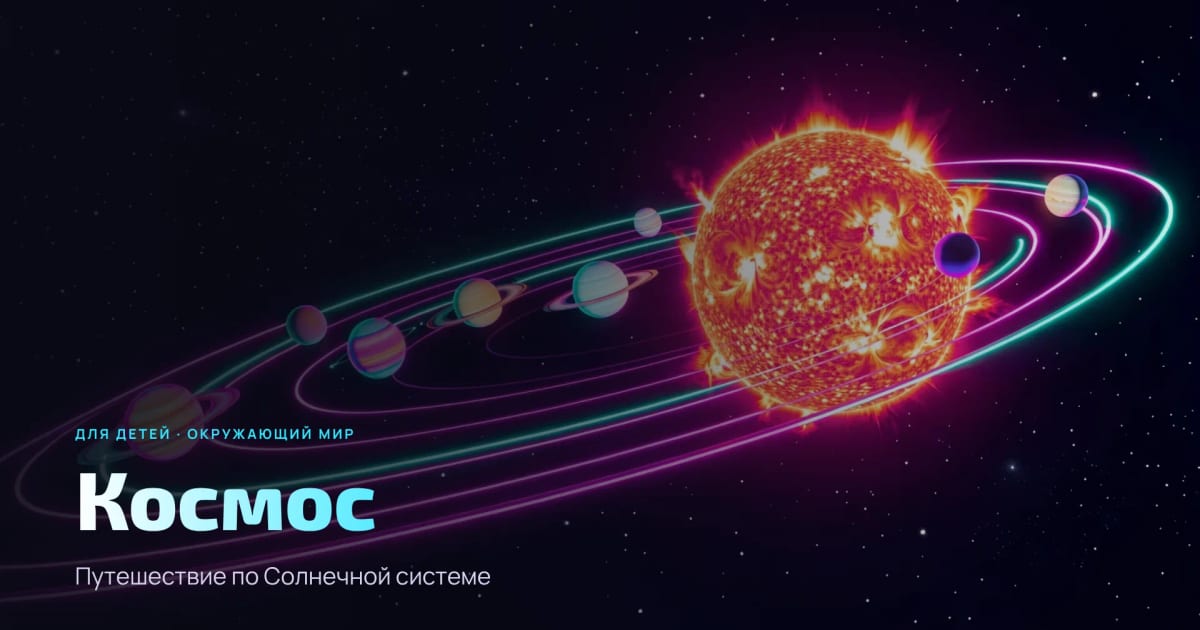
| Manrope | без засечек, современный | основной текст | «Космос», «Музыка» |
| Golos Text | без засечек | вся презентация одним шрифтом | «Презентация о себе» |
| IBM Plex Sans | без засечек, строгий | деловые презентации | «Бизнес-план кофейни» |
| Nunito | без засечек, округлый | детские и школьные темы | «Осень», «ПДД для школьников» |
| PT Serif | с засечками, книжный | текст о литературе и истории | «Древний Египет» |
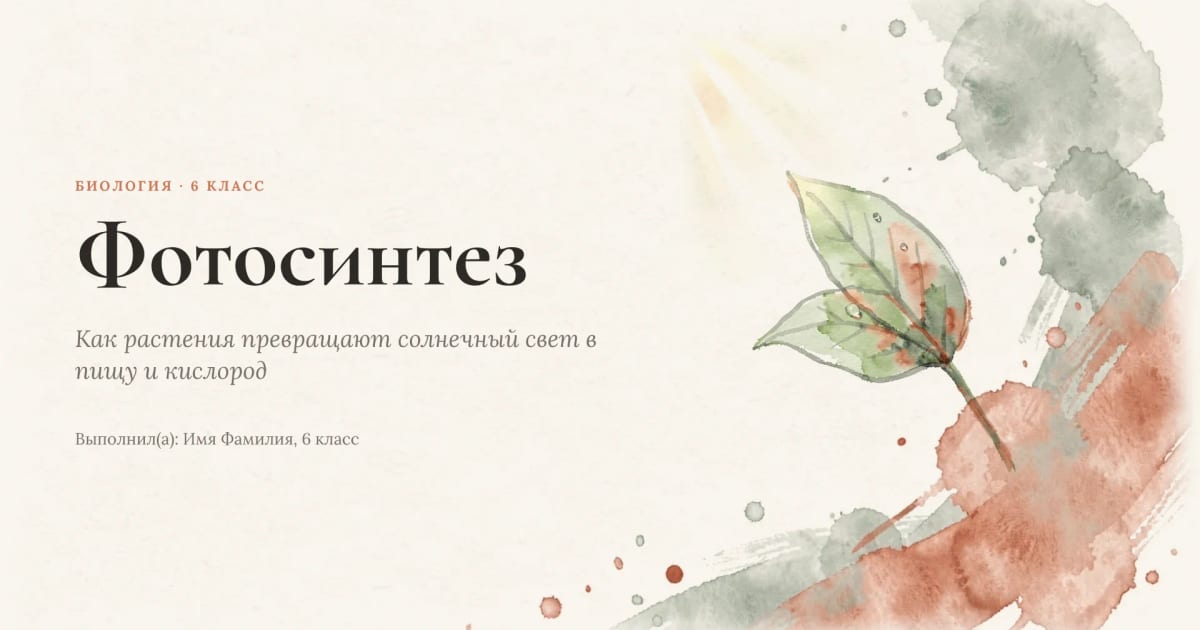
| Lora | с засечками, мягкий | текст и подписи | «Фотосинтез» |
| Old Standard TT | с засечками, старинный | и заголовки, и текст в стиле XIX века | «Пушкин» |
| Oswald | узкий, без засечек | короткие заголовки прописными | «Россия» |
| Caveat | рукописный | заголовки для младших классов | «ПДД для школьников» |
| Bad Script | рукописный | подписи и пометки | «Михаил Лермонтов» |
Пары для заголовков и текста
В хорошей паре заголовок заметно отличается от текста, а текст остаётся простым. Два похожих шрифта без засечек рядом выглядят как опечатка. В наших шаблонах есть такие пары:
- Oswald + Inter («Россия»): узкие заголовки прописными и спокойный текст. Подходит для географии, истории, спорта.
- Forum + Raleway («Древняя Греция»): торжественные заглавные буквы с засечками и лёгкий текст.
- Prata + Jost («Стресс»): контрастный заголовок с засечками и мягкий текст без засечек, для психологии и здоровья.
- Cormorant Garamond + Lora («Фотосинтез»): изящный книжный заголовок и текст, который хорошо читается. Годится для биологии и литературы.
- Caveat + Nunito («ПДД для школьников»): рукописный заголовок и округлый текст для младших классов.
Можно обойтись и одним шрифтом на всё: Golos Text («Презентация о себе»), Onest («Первая помощь»), IBM Plex Sans («Бизнес-план кофейни»). Заголовки там отличаются только жирностью. Для учёбы и работы это самый безопасный вариант.

В презентации «ПДД для школьников» рукописный Caveat стоит только в заголовках, а восемь пунктов набраны простым Nunito. Будь всё рукописным, списки читались бы заметно дольше.
Размер и начертание
Цифра в поле размера обманчива: у разных шрифтов при одном размере буквы разной высоты. У Caveat строчные буквы почти на четверть ниже, чем у Arial, поэтому в 24 пт он выглядит заметно мельче. Рукописным и узким шрифтам добавляйте 4–6 пунктов. Основной текст набирайте от 20 пт. Про размеры, цвета и раскладку подробнее написано в статье о красивой презентации.
Жирным выделяйте заголовки и одно-два слова в тексте, но не целые абзацы. Прописными буквами пишите только короткие заголовки в два-три слова, потому что длинную строку прописными читать трудно. А рукописный шрифт оставьте для подписей и коротких пометок. Для списков он не годится.
Как установить шрифт и не потерять его
Чтобы установить шрифт на компьютер, найдите его на Google Fonts и скачайте архив со страницы шрифта. Если в архиве есть папка static, берите файлы из неё. В Windows щёлкните по файлу .ttf правой кнопкой и выберите «Установить» или «Установить для всех пользователей». На Mac дважды щёлкните по файлу и нажмите «Установить». Потом перезапустите PowerPoint, и шрифт появится в списке.
В Google Презентациях ставить ничего не нужно. Откройте список шрифтов, выберите «Другие шрифты», найдите шрифт по названию и добавьте его. Он появится в «Моих шрифтах».
Чтобы шрифт не слетел на другом компьютере, его внедряют в файл. В PowerPoint это «Файл → Параметры → Сохранение → Внедрить шрифты в файл». Если файл будут править, выберите «Внедрять все знаки». Если только показывать, хватит варианта «Внедрять только знаки, используемые в презентации», и файл выйдет легче. В LibreOffice Impress откройте «Файл → Свойства…», вкладку «Шрифт» и поставьте флажок «Внедрять шрифты в документ».
С PDF проще всего: шрифты сохраняются внутри файла, и копия в PDF выглядит одинаково на любом компьютере. А вот из Google Презентаций при скачивании в PPTX шрифты внутрь не попадают. Если на компьютере для показа их нет, PowerPoint подставит похожие. Проверьте файл заранее или возьмите PDF.
Если нужно поменять шрифт во всей презентации, в PowerPoint выберите «Главная → Заменить → Заменить шрифты». В поле «Заменить» укажите старый шрифт, в поле «На» — новый и нажмите «Заменить». Ещё удобнее задать шрифты темы. На вкладке «Конструктор» откройте стрелку в группе «Варианты», затем «Шрифты» → «Настроить шрифты» и выберите «Шрифт заголовка» и «Шрифт основного текста». Новые слайды сразу будут с ними.
Ошибки со шрифтами
Рукописный или декоративный шрифт хорош в заголовке, но список из пяти пунктов таким шрифтом читать утомительно. Тонкий светлый шрифт на тёмном фоне на проекторе почти исчезает. Два похожих шрифта рядом, например Arial и Verdana, выглядят как недосмотр. А если шрифт установлен только у вас, на компьютере в классе текст съедет и заголовки перенесутся на две строки.
Шрифты в наших шаблонах
На странице каждого шаблона перечислены его шрифты, все бесплатные и с кириллицей. В презентации «Михаил Лермонтов» их три, и у каждого своя роль. Шрифтом Alice набраны заголовки и цитаты, Raleway — основной текст и мелкие подписи, а рукописным Bad Script — пометки и подпись под цитатой.

Шаблоны можно бесплатно скачать в PPTX и PDF. Текст в PPTX правится в PowerPoint и Google Презентациях, к каждому слайду есть заметки докладчика. Если шрифтов шаблона нет на вашем компьютере, установите их с Google Fonts или показывайте PDF. Другие удачные пары есть в «Древней Греции» и в разделе «Литература».
Нет нужной темы? Создайте свою
Напишите тему — слайды будут готовы через пару минут.
Вопросы и ответы
Какие шрифты есть на любом компьютере?
Arial, Verdana, Tahoma, Georgia и Times New Roman есть и в Windows, и в macOS. Если не уверены, что на компьютере для показа будет ваш шрифт, берите один из них.
Как проверить, есть ли в шрифте русские буквы?
Наберите фразу «Съешь же ещё этих мягких французских булок, да выпей чаю»: в ней есть все буквы алфавита. Если какие-то буквы выглядят иначе, кириллицы в шрифте нет.
Можно ли бесплатно использовать шрифты с Google Fonts?
Да. Шрифты Google Fonts распространяют по открытым лицензиям, чаще всего это SIL Open Font License. Такие лицензии разрешают бесплатно использовать шрифты в учебных и рабочих презентациях.
Сколько шрифтов можно использовать в одной презентации?
Один или два: один для заголовков, другой для текста. Третий можно добавить только для коротких особых надписей, например рукописных подписей под цитатами.
Какой шрифт выбрать для детской презентации?
Для текста подойдёт простой округлый шрифт вроде Nunito, Rubik или Comfortaa, а для заголовков можно взять рукописный Caveat. Пишите крупно и выбирайте шрифты без тонких линий.